راهنما
برندینگ
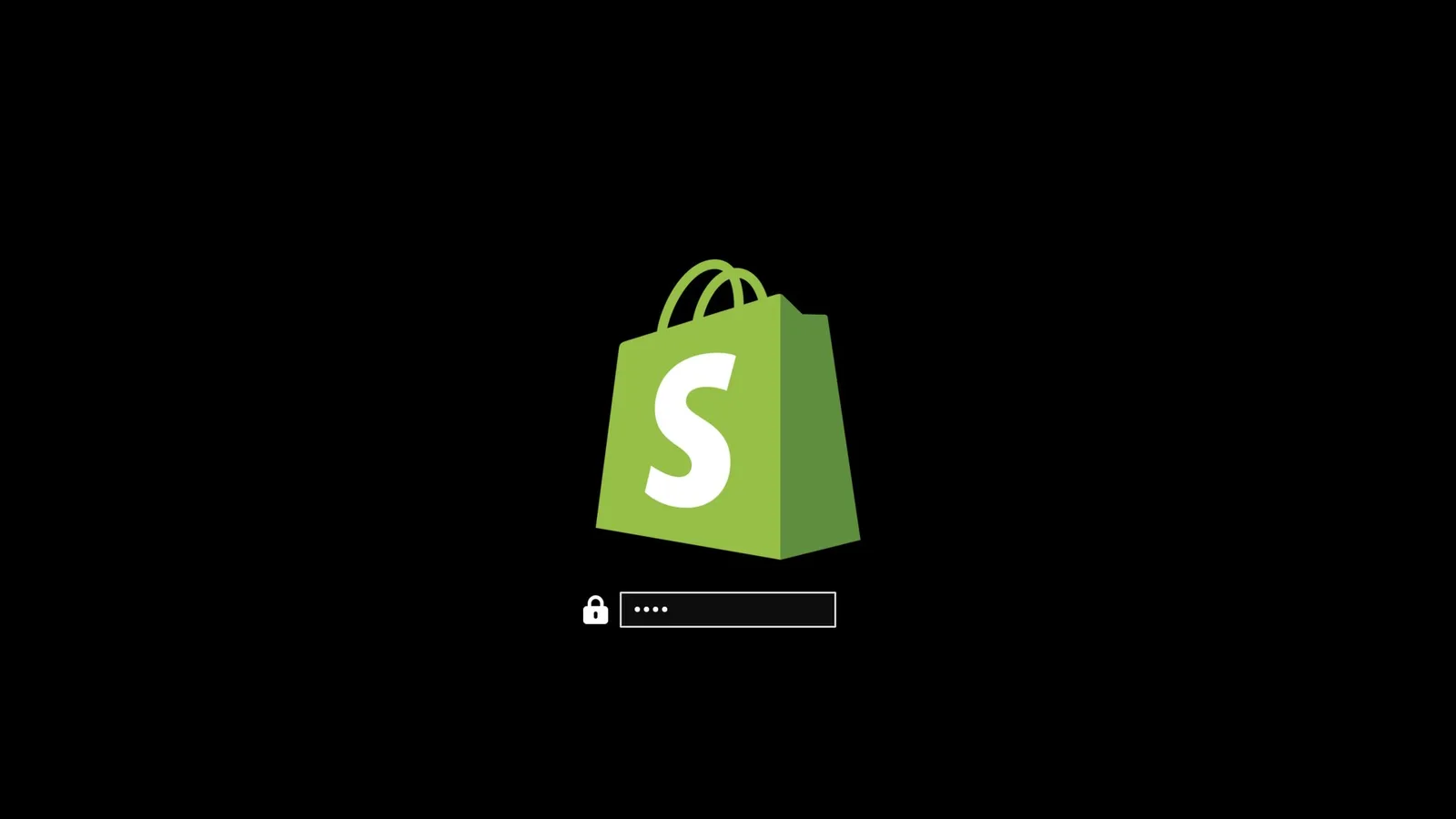
Omarchy به شما اجازه میدهد لوگوی شرکت یا تصویر شخصیتان را هم برای باز کردن قفل هنگام بوت، هم برای محافظ صفحه و هم برای صفحه درباره تنظیم کنید.
باز کردن قفل هنگام بوت
میتوانید از omarchy plymouth preview استفاده کنید تا ببینید لوگو و رنگهای سفارشیتان چطور به نظر میرسند. این دستور یک رنگ پسزمینه، یک رنگ متن، یک فایل png لوگو و یک مسیر برای تصویر پیشنمایش میگیرد:
omarchy plymouth preview '#1d2021' '#ebdbb2' logo.png preview.png
بعد با omarchy plymouth set '#1d2021' '#ebdbb2' logo.png این تنظیمات را اعمال کنید؛ با این کار صفحه ورود SDDM هم همان رنگها و همان لوگو را میگیرد. اگر خواستید به حالت قبل برگردید، میتوانید از omarchy plymouth reset استفاده کنید.
محافظ صفحه
میتوانید لوگوی استفادهشده برای محافظ صفحه را از مسیر ظاهر > برندینگ > محافظ صفحه تغییر دهید. این یک لوگوی ASCII است، پس میتوانید متن را مستقیم ویرایش کنید، اما میتوانید یک تصویر png یا svg هم به آن بدهید تا ما آن را به ASCII تبدیل کنیم. خیلی باحال میشود.
در آن منو سه گزینه هست:
- ویرایش متن فایل
~/.config/omarchy/branding/screensaver.txtرا در ویرایشگرتان باز میکند. هر چه دوست دارید تایپ یا پیست کنید - هنر ASCII، اسمتان، یک کلمه رکیک. ذخیره کنید و خارج شوید تا محافظ صفحه بلافاصله اجرا شود و بتوانید آن را ببینید. - تنظیم از تصویر یک انتخابکننده فایل برای png یا svg باز میکند، آن را به ASCII تبدیل میکند و نتیجه را به شما نشان میدهد. لوگوهایی با سیلوئت واضح خیلی بهتر از عکسها جواب میدهند.
- بازگرداندن پیشفرض لوگوی Omarchy را برمیگرداند.
صفحه درباره
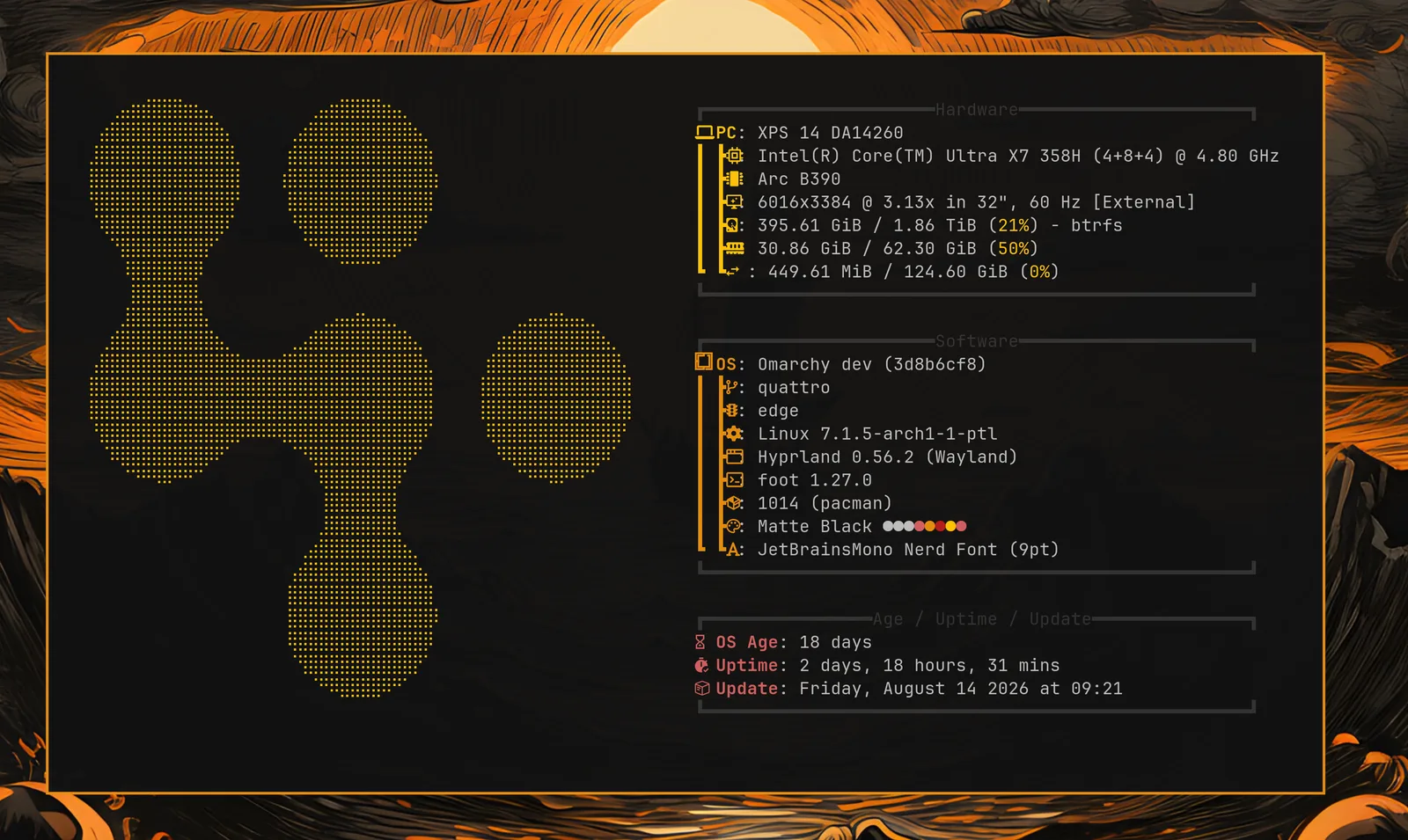
همان سه گزینه زیر ظاهر > برندینگ > درباره برای صفحه درباره که از منوی Omarchy به آن میرسید وجود دارد و دقیقاً به همان شکل کار میکند - فایل آن ~/.config/omarchy/branding/about.txt است و پنجره درباره بعد از هر تغییر باز میشود. هنر صفحه درباره به اندازه کوچکتری نسبت به محافظ صفحه تبدیل میشود، چون باید داخل یک پنجره جا شود، نه اینکه کل نمایشگرتان را پر کند.
تا وقتی پنجره باز است، هر چند ثانیه یک بار برق سبزی روی هنر میلغزد و بعد دوباره آن را ثابت میگذارد. هنر خودتان هم همین را میگیرد، به شرطی که هر کاراکتر آن دقیقاً یک ستون عرض داشته باشد - هر چیزی که تنظیم از تصویر تولید میکند همینطور است. هنری که از ایموجی یا کاراکترهای دوپهنا ساخته شده باشد در عوض ثابت میماند، و اگر کانفیگ fastfetch خودتان را نگه دارید صفحه هم همینطور میشود: ثابت ماندن لوگو در این موارد یعنی انیمیشن خودش را کنار کشیده، نه اینکه خراب شده باشد، چون لغزاندن آن برق روی آنها بقیه خط را در جای اشتباهی قرار میداد.
تبدیل تصاویر به دست خودتان
هر دو گزینه تنظیم از تصویر فقط دارند omarchy transcode ascii را صدا میزنند، که اگر کنترل روی تبدیل را میخواهید میتوانید مستقیم اجرایش کنید:
omarchy transcode ascii ~/logo.svg ~/.config/omarchy/branding/screensaver.txt --width 100
این دستور --width و --height را بر حسب ستونها و ردیفهای ترمینال میگیرد، یک --mode که یا braille است (پیشفرض، و خیلی ظریفتر) یا block، یک درصد --threshold برای تصمیمگیری درباره اینکه کدام پیکسلها جزئی از لوگو حساب شوند، و --invert برای وقتی که لوگوی شما روی پسزمینه تیره روشن است. اگر یک تبدیل به شکل یک لکه درآمد، معمولاً threshold همان دکمهای است که باید بچرخانید.
کلمهها به جای لوگو
omarchy ascii متن را با Delta Corps Priest 1 میکشد، همان فونت FIGlet که خود وردمارک Omarchy با آن کشیده شده است، پس یک محافظ صفحه میتواند به جای نشان دادن یک تصویر، چیزی بگوید:
omarchy ascii "Back in five" > ~/.config/omarchy/branding/screensaver.txt
متن را بهعنوان آرگومان میگیرد، یا وقتی هیچ متنی به آن داده نشده باشد آن را از یک pipe میخواند. این فونت فقط حرفها و فاصلهها را دارد - بدون رقم یا نشانهگذاری کشیده شده است - پس هر چیز دیگری حذف میشود و به جای اینکه بیصدا بلعیده شود، روی stderr نامش برده میشود.