راهنما
کلیپبورد یکپارچه و تاریخچه
معمولاً در Linux، برای کپی و پیست کردن در ترمینال باید از Ctrl + Shift + C/V استفاده کنید و برای انجام این کار در همهجای دیگر از Ctrl + C/V. عادت کردن به این موضوع برای هر کسی که با Linux به دنیا نیامده و با آن بزرگ نشده، سخت است! اگر از Mac میآیید، جابهجایی از Super به Ctrl هم همینطور است.
Omarchy هر دو مشکل را با کلیدهای میانبر یکپارچهٔ کلیپبورد که (تقریباً) همهجا کار میکنند، حل میکند. آنها عبارتاند از:
| کلید میانبر | دستور |
|---|---|
| Super + A | انتخاب همه |
| Super + C | کپی |
| Super + X | برش |
| Super + V | چسباندن |
| Super + Ctrl + V | تاریخچهٔ کلیپبورد |
توجه داشته باشید که بیشتر هارنسهای ایجنت برای چسباندن تصاویر از Ctrl + V استفاده میکنند، اما برای چسباندن متن از Super + V.
از Super + A و سپس Super + C استفاده کنید تا همهچیز را در یک فیلد متنی در فوکوس یا اپ دیگری که از Ctrl + A پشتیبانی میکند، کپی کنید. در ترمینال، Ctrl + A بهجای انتخاب متن آن، به ابتدای خط فرمان میرود.
تاریخچهٔ کلیپبورد
تاریخچهٔ کلیپبورد توسط پوستهٔ Omarchy ارائه میشود و هم برای متن و هم برای تصاویر کار میکند. آن را با Super + Ctrl + V فعال میکنید، ورودی خود را با return انتخاب میکنید و سپس آن ورودی روی کلیپبورد قرار میگیرد و آمادهٔ چسباندن با Super + V است.
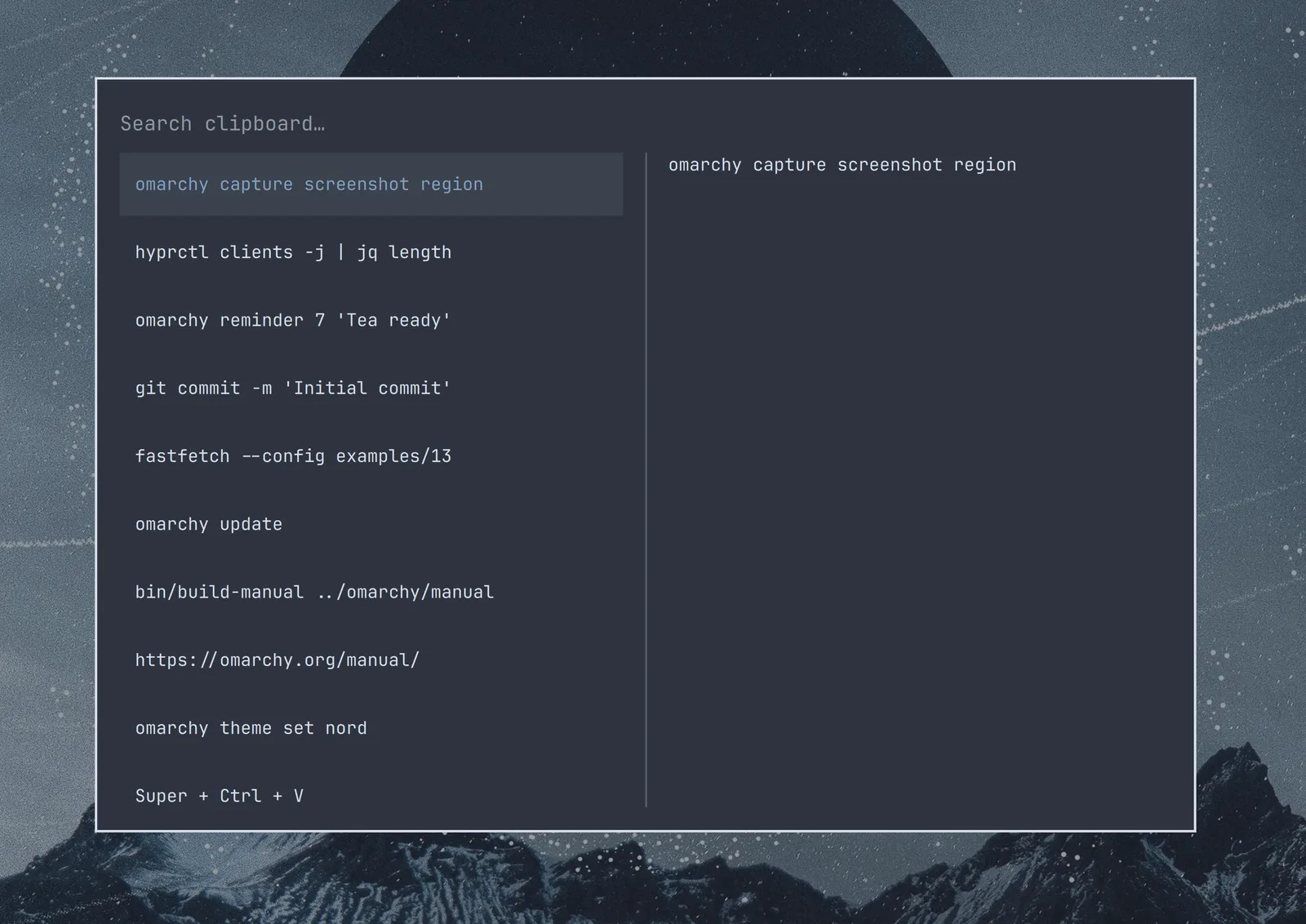
همچنین میتوانید فقط با شروع به تایپ کردن، تاریخچه را جستوجو کنید: