راهنما
بهروزرسانیها
Omarchy و بستههای شما از طریق بهروزرسانی > Omarchy در منوی Omarchy (Super + Space) بهروز نگه داشته میشوند.
Omarchy خودش بهعنوان بستههای معمولی pacman از مخزن بستههای Omarchy نصب میشود، پس یک بهروزرسانی آخرین نسخه Omarchy را نصب میکند، همه مهاجرتهای در انتظار را اجرا میکند تا سیستم شما با آخرین نسخه همگام شود، و همه بستههای سیستم را از Omarchy Arch Mirror و AUR بهروزرسانی میکند (اگر بستهای از AUR نصب کرده باشید).
وقتی نسخههای جدیدی منتشر شوند، یک آیکن فلش دایرهای در سمت راست ساعت شما ظاهر میشود. روی آن کلیک کنید و فرایند بهروزرسانی شروع میشود.

چهار کانال
Omarchy در چهار کانال بهروزرسانی میشود: stable، RC، edge و dev. نصبهای جدید روی کانال stable شروع میشوند، که نسخههای رسمی را دنبال میکند، و همچنین Omarchy Arch mirror پایدار را که یک ماه از آخرین نسخه عقبتر است، تا بتوانیم هر ناسازگاری جدیدی را که به تغییر پیکربندی نیاز دارد، پیش از آنکه برای مردم مشکلساز شود، پیدا کنیم.
اما اگر دوست دارید به پیدا کردن آن مشکلات احتمالی کمک کنید، میتوانید روی کانال edge حرکت کنید. این کار باعث میشود بستههای Omarchy شما آخرین buildهای توسعه را دنبال کنند، و به شما اجازه میدهد بهمحض در دسترس قرار گرفتن آخرین بستههای Arch، به آنها بهروزرسانی کنید. فقط اگر در Linux باتجربه هستید و میدانید چطور سیستمی را که مشکل پیدا کرده بازیابی کنید، این کار را انجام دهید.
پیش از هر نسخه اصلی جدید، اعتبارسنجی نهایی را با استفاده از کانال RC انجام میدهیم. اگر علاقهمندید در پرداخت نهایی کمک کنید، در #omarchy-release-candidates در Discord به ما بپیوندید.
در نهایت، کانال dev وجود دارد، که Omarchy را مستقیماً به یک git checkout از کد منبع در ~/omarchy، همراه با بستههای edge، پیوند میدهد. فقط اگر کاربر باتجربه Linux هستید، مستقیماً روی Omarchy کار میکنید و حاضرید خرابی را تحمل کنید، باید از این کانال استفاده کنید.
میتوانید با استفاده از بهروزرسانی > Channel از منوی Omarchy (یا omarchy-channel-set در ترمینال) بین کانالها جابهجا شوید.
جابهجایی بین کرنلها
Omarchy با کرنل مخصوص خودش، linux-omarchy، بوت میشود، اما میتوانید کرنلهای دیگری را هم در کنار آن نصب نگه دارید، مثل کرنل استاندارد Arch یعنی linux یا یک build آزمایشی که در حال تست آن هستید. وقتی بیش از یکی وجود داشته باشد، بهروزرسانی > Kernel در منوی Omarchy آنها را فهرست میکند و کنار کرنلی که بهصورت پیشفرض بوت میشود یک علامت تیک میگذارد. یکی دیگر را انتخاب کنید، رمز عبورتان را یک بار وارد کنید، و بعد از راهاندازی مجدد بعدی با آن بوت میشود. کرنلهای دیگر در منوی بوت باقی میمانند، پس اگر پیشفرض جدید برایتان دردسر درست کرد، هنوز میتوانید یکی را بهصورت دستی انتخاب کنید. در ترمینال، omarchy-kernel پیشفرض فعلی را نشان میدهد، omarchy-kernel list کرنلهای نصبشده را فهرست میکند، و omarchy-kernel set <kernel> جابهجا میشود.
بهروزرسانیهای میانافزار
بستههای شما تنها چیزی نیستند که کهنه میشوند. بسیاری از لپتاپها و لوازم جانبی، میانافزار BIOS، SSD و dock را از طریق Linux Vendor Firmware Service عرضه میکنند، و بهروزرسانی > Firmware در منوی Omarchy هر چیزی را که سختافزار شما در انتظار دارد دریافت و نصب میکند. این گزینه اولین باری که آن را اجرا میکنید fwupd را نصب میکند. بسیاری از میانافزارها فقط هنگام راهاندازی مجدد قابل نوشتن هستند، پس اگر از شما خواسته شد این کار را انجام دهید تعجب نکنید.
هشدار درباره بهروزرسانی مستقیم با pacman/yay
اگر از قبل با Arch آشنا باشید، شاید وسوسه شوید که خودتان فقط pacman -Syu یا yay -Syu را اجرا کنید، اما اگر این کار را بکنید، snapshot، مهاجرتها و بهروزرسانیهای پیکربندیای را که Omarchy همراه با بستههای جدید اجرا میکند از دست میدهید. به همین دلیل Omarchy در واقع یک ارتقای مستقیم سیستم را متوقف میکند و در عوض شما را به omarchy update هدایت میکند. (اگر واقعاً میدانید چه کار میکنید، محافظ به شما خواهد گفت چطور برای یک تراکنش آن را دور بزنید.)
بازگرداندن بهروزرسانیهای مشکلدار
اگر بعد از انجام یک بهروزرسانی هر وقت مشکلی پیدا کردید، میتوانید سیستم خود را به snapshot گرفتهشده پیش از بهروزرسانی بازگردانید. فقط راهاندازی مجدد کنید و snapshot مربوط به پیش از شروع بهروزرسانی را در منوی بارگذاری بوت انتخاب کنید.
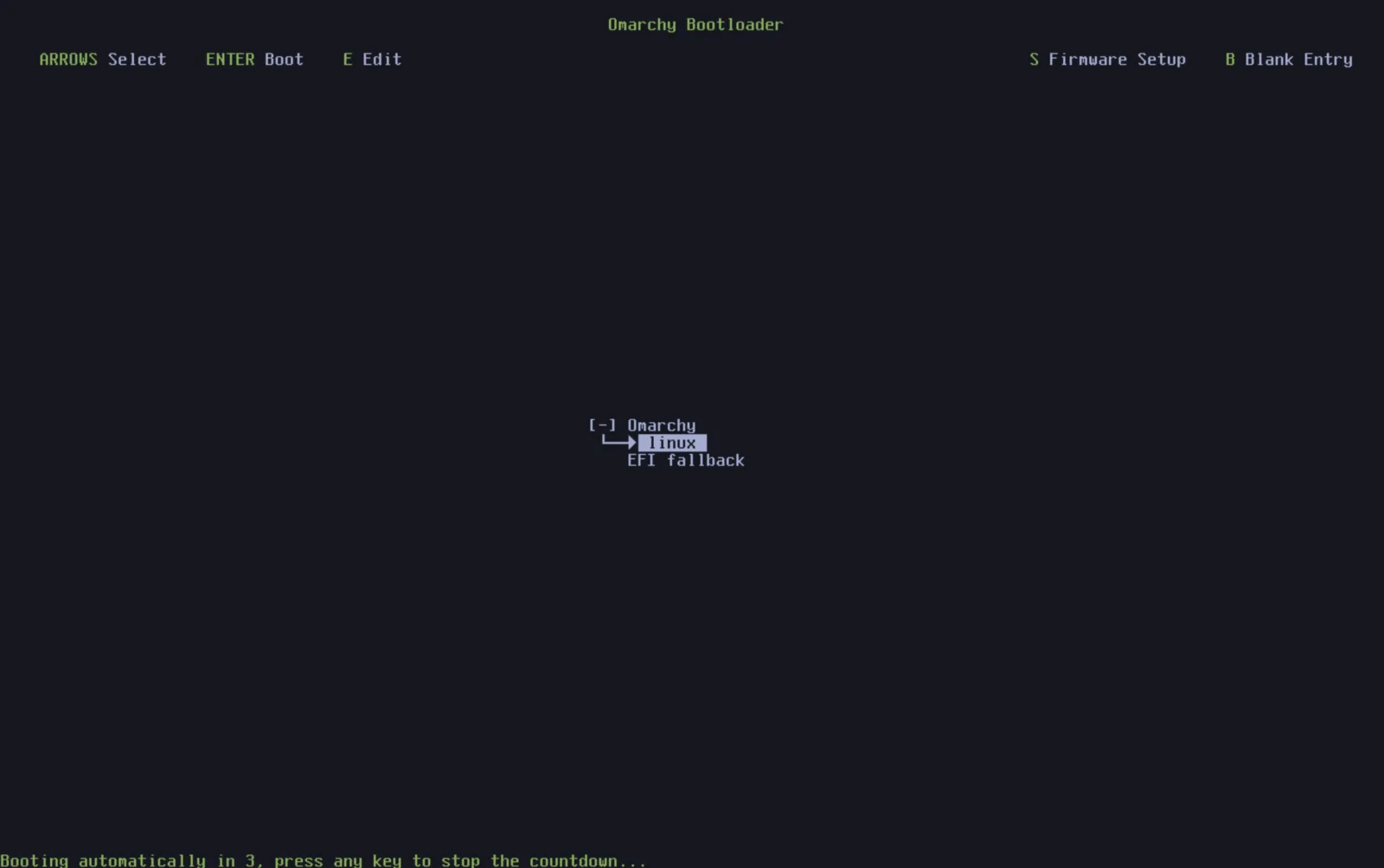
اگر به هر نحوی فایلهای پیکربندی شما خراب شدهاند، میتوانید با استفاده از omarchy reinstall در ترمینال یک نصب مجدد Omarchy هم انجام دهید. این کار همه بستههای پیشفرض Omarchy را دوباره نصب میکند، شما را روی stable قرار میدهد و هر بستهای را که بیش از حد جدید باشد downgrade میکند، و همه فایلهای پیکربندی را بازنشانی میکند. توجه کنید که با انجام این کار همه تغییرات پیکربندی کاربر شما روی پیشفرضهای Omarchy بازنویسی میشوند!