راهنما
نصب دوگانه
میتوانید Omarchy را روی یک پارتیشن واحد در کنار Windows یا نصبهای دیگر نصب کنید.
این روش نصب همچنان بهطور پیشفرض با رمزنگاری LUKS برای پارتیشن همراه است، بنابراین در عمل هیچ تفاوتی با نصب روی کل درایو ندارد و فقط کافی است فضای خالی روی دیسک در دسترس باشد.
ایجاد فضا در Windows
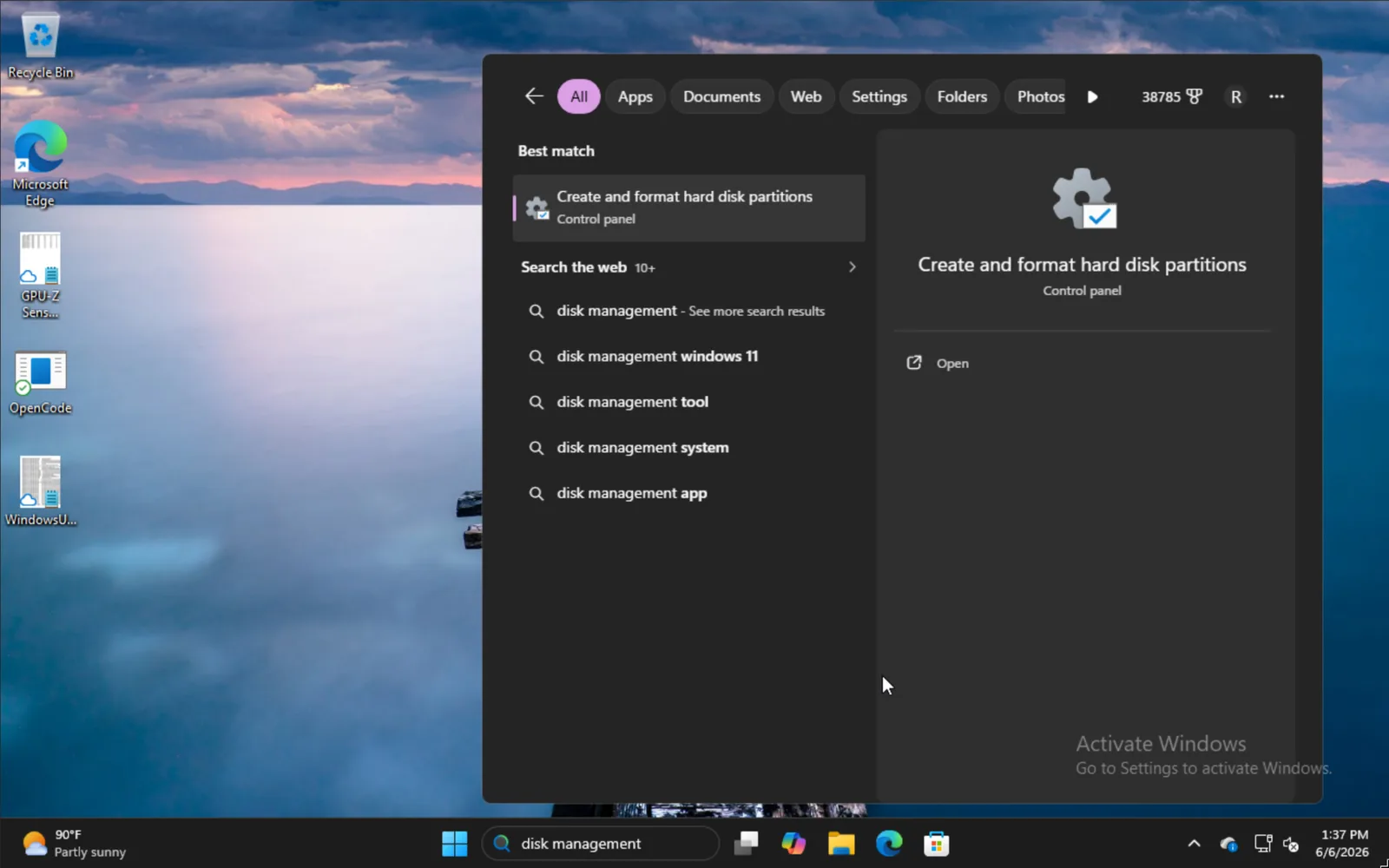
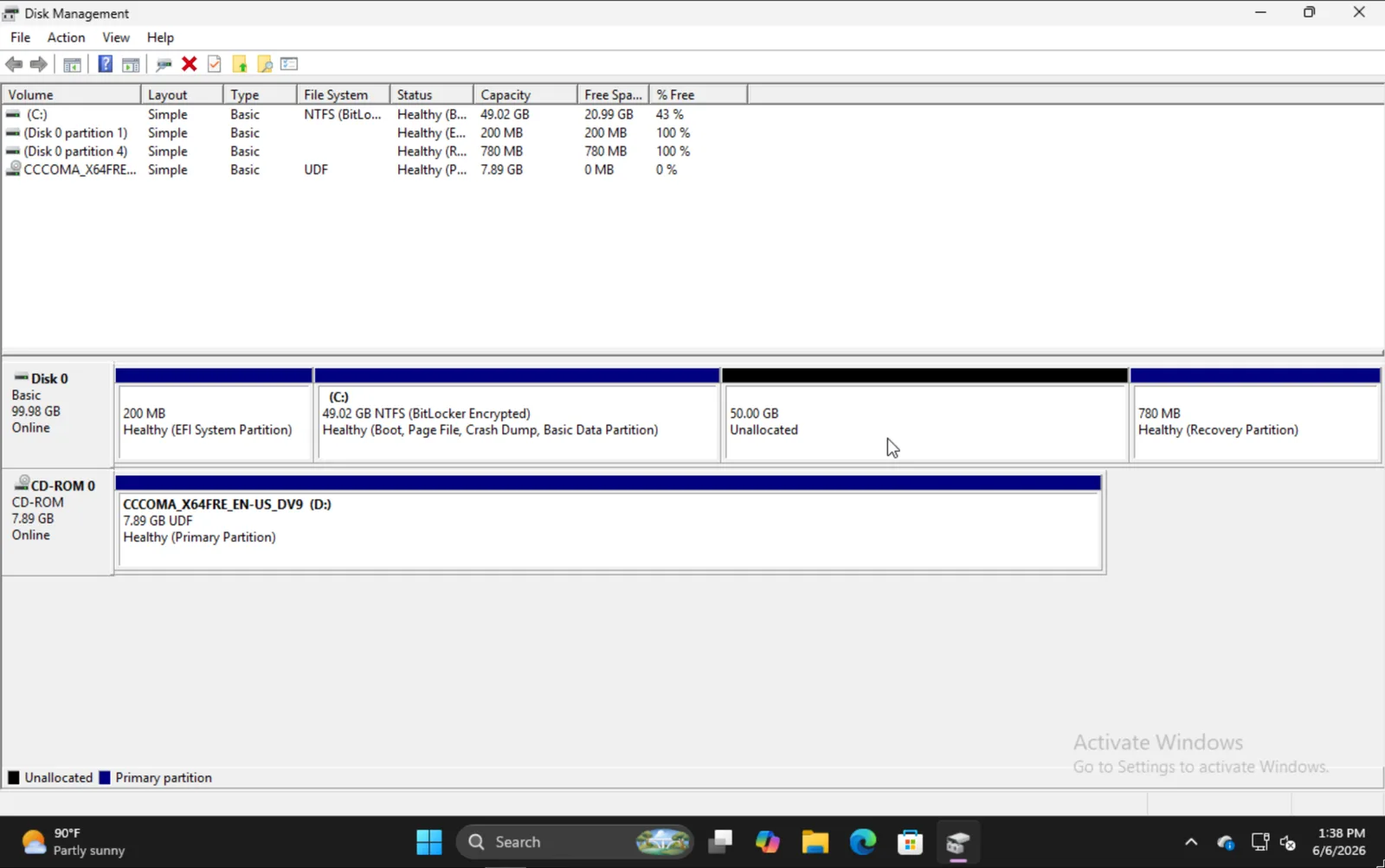
برای نصب در کنار Windows، عبارت disk management را در منوی استارت تایپ کنید و گزینه Create and format hard disk partitions را انتخاب کنید.
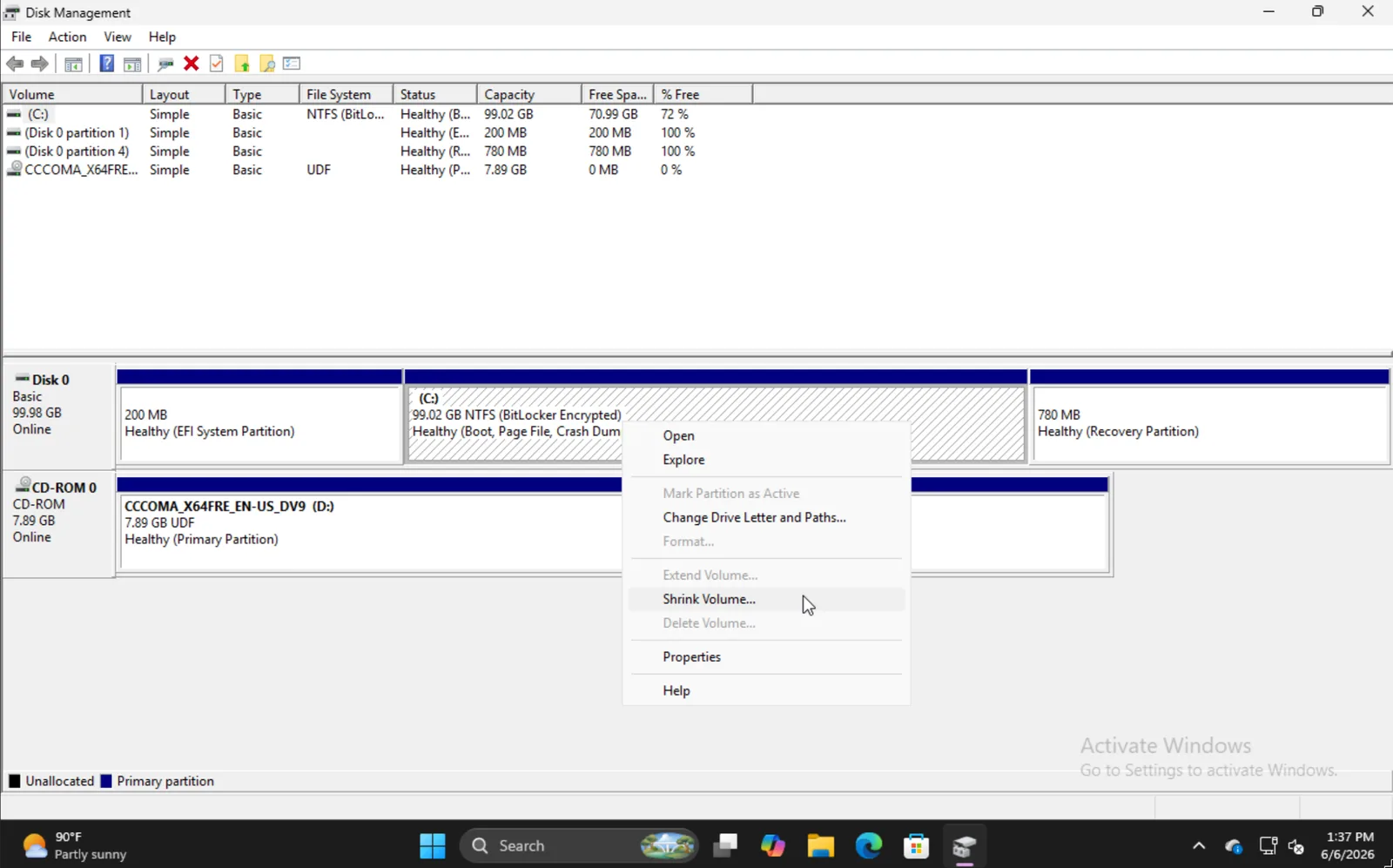
پارتیشن مناسب را پیدا کنید، روی آن راستکلیک کنید و Shrink Volume را انتخاب کنید.
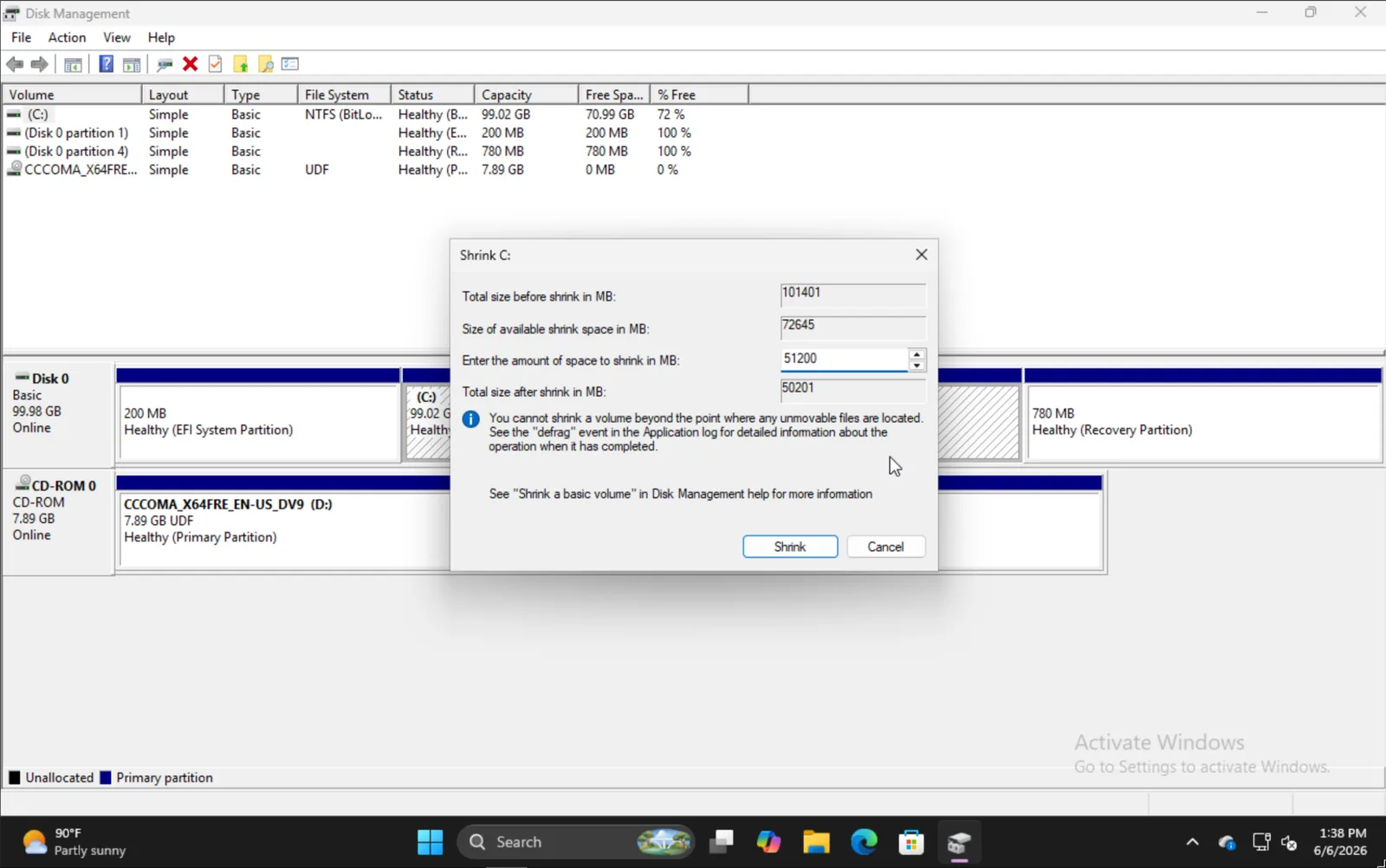
مقداری را که میخواهید حجم بر اساس آن کوچک شود وارد کنید. توجه داشته باشید که این مقدار، اندازه نصب آینده Omarchy شما شامل پارتیشن بوت خواهد بود.
وقتی کارتان تمام شد، باید چیزی شبیه به این ببینید که در این مثال، بخش 50GB همان جایی است که Omarchy را در آن نصب خواهیم کرد.
نصب Omarchy
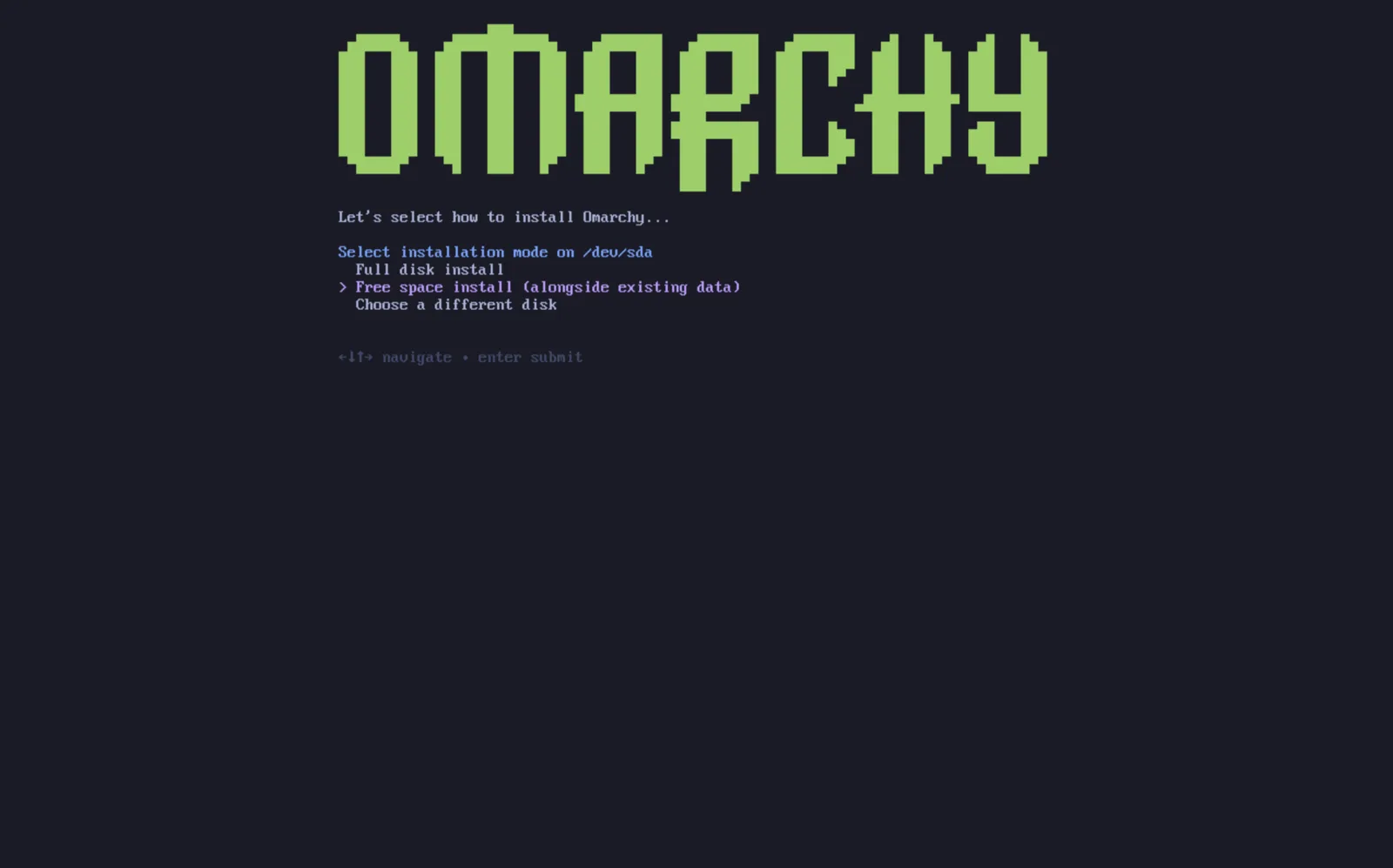
فرایند نصب Omarchy در عمل همان فرایند معمولی است. پس از انتخاب دیسک، گزینه Free space install به شما داده خواهد شد. آن گزینه را انتخاب کنید تا از پاک شدن کل دیسک جلوگیری شود.
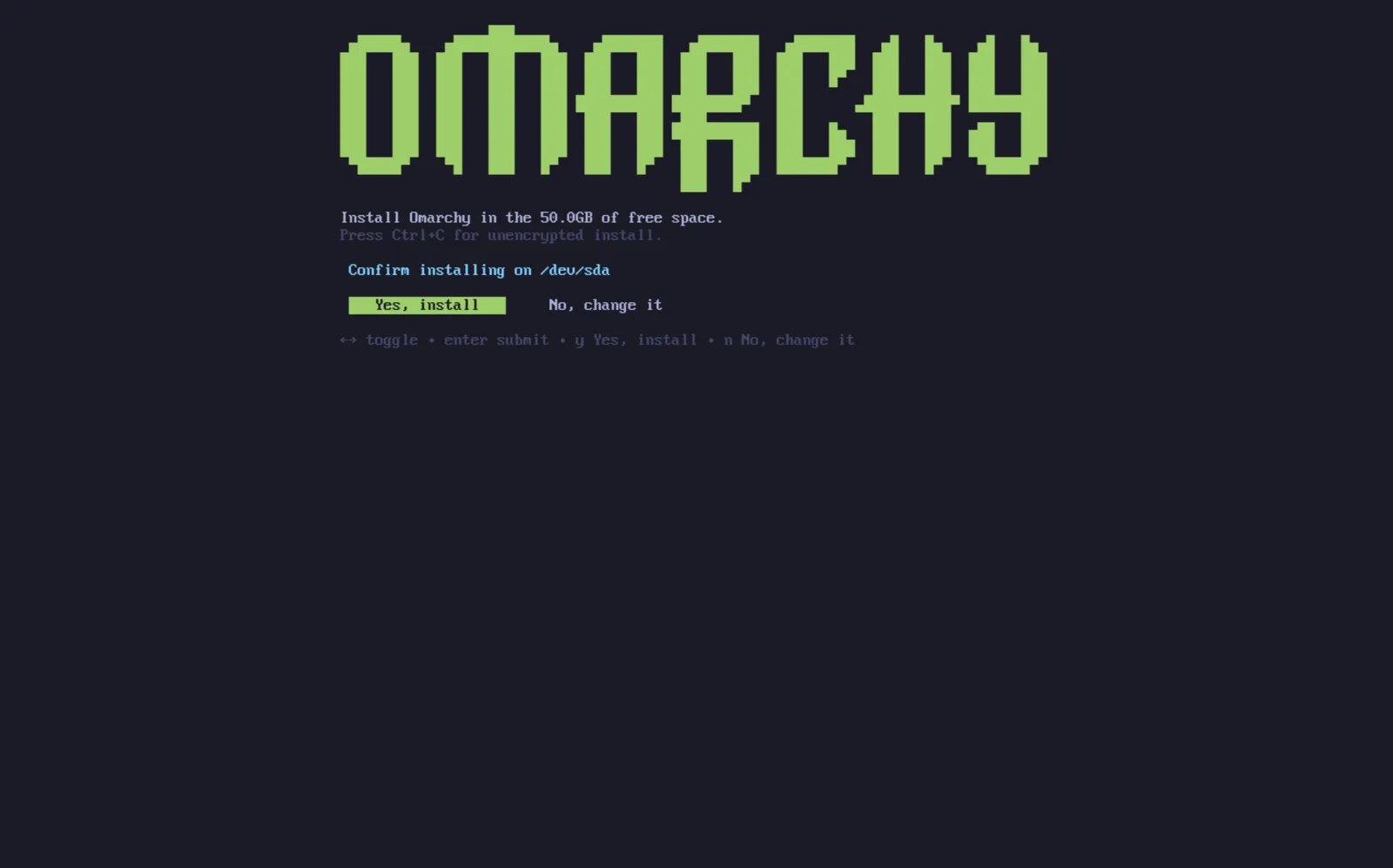
تأیید کنید که همهچیز درست به نظر میرسد و مانند حالت عادی منتظر بمانید تا نصب تمام شود. در همین مرحله نیز میتوانید مانند نصب روی کل درایو، نصب بدون رمزنگاری را انتخاب کنید (توصیه نمیشود).
افزودن نصبهای دیگر به بوتلودر
وقتی نصب Omarchy تمام شد، متوجه خواهید شد که بوتلودر Limine اکنون پیشفرض است. با آن میتوانید گزینههایی برای نصبهای دیگرتان مانند Windows نیز به Limine اضافه کنید.
برای افزودن سیستمعاملهای دیگر، limine-scan را اجرا کنید و دستورالعملها را دنبال کنید تا ورودیهای موردنظرتان را به پیکربندی Limine اضافه کنید. منوی بوت بهطور پیشفرض مخفی میماند و پس از یک ثانیه Omarchy را راهاندازی میکند. برای انتخاب Windows یا یک ورودی دیگر، بهمحض شروع Limine هر کلیدی را فشار دهید؛ وقتی منو ظاهر شد، با کلیدهای جهتدار یک ورودی را انتخاب کنید و Enter را فشار دهید. اگر Omarchy پیش از آنکه کلیدی را فشار دهید شروع شد، راهاندازی مجدد کنید و دوباره تلاش کنید. اگر Setup > Direct Boot را روشن کرده باشید، سفتافزار بهکلی از Limine رد میشود، بنابراین Limine را از منوی بوت BIOS انتخاب کنید یا دوباره Setup > Direct Boot را اجرا کنید تا آن ورودی حذف شود.
Bitlocker
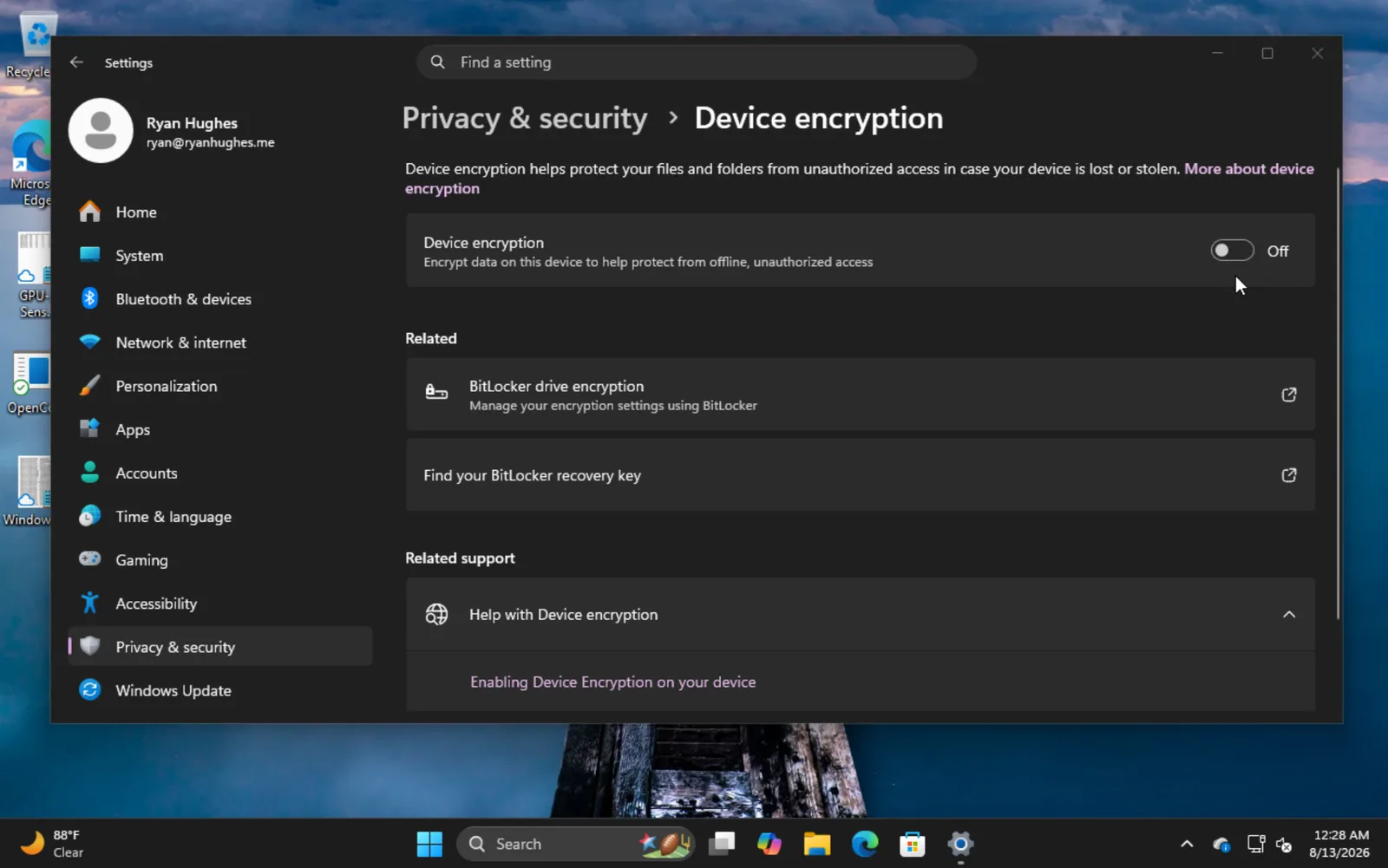
مهم است توجه داشته باشید که این روش نصب با Bitlocker سازگار نیست، زیرا Bitlocker کل درایو را رمزنگاری میکند، نه فقط پارتیشن را. اگر با خطایی روبهرو شدید که اعلام میکند Bitlocker فعال است، وارد Windows شوید، به Settings -> Privacy & Security -> Device encryption بروید و Bitlocker را خاموش کنید. رمزگشایی درایو ممکن است مدتی طول بکشد.