راهنما
پشتیبانی از Mac
Omarchy بهصورت داخلی از Intel Macs پشتیبانی میکند. در حال حاضر چند محدودیت شناختهشده وجود دارد، اما تا وقتی از آنها خبر دارید و با آنها مشکلی ندارید؛ میتوانید با نصب Omarchy جان تازهای به Mac های قدیمی خود ببخشید.
لطفاً توجه داشته باشید که نصب روی Mac های سری M در حال حاضر مستقیماً پشتیبانی نمیشود. میتوانید اطلاعات بیشتری درباره وضعیت این موضوع را در #omarchy-on-other در Discord ما پیدا کنید.
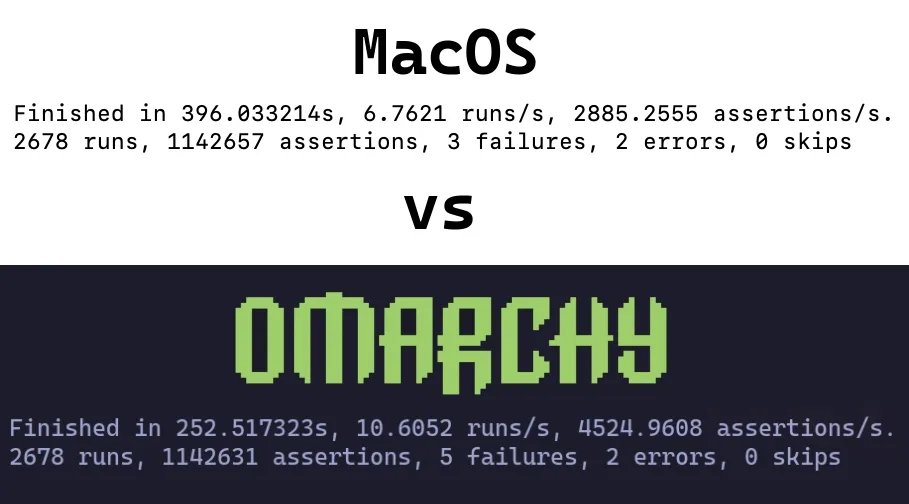
در یک آزمایش ساده، توانستیم فقط با نصب Omarchy روی یک MacBook Pro مدل 2019 به 36% افزایش عملکرد برسیم.
نصب Omarchy روی Mac
Omarchy در حال حاضر فقط از این پشتیبانی میکند که تنها سیستمعامل نصبشده باشد. در طول نصب، درایو پاک خواهد شد و MacOS دیگر قابل بوت نخواهد بود.
اگر بخواهید، بعداً همچنان میتوانید آن را از طریق Internet Recovery بازیابی کنید.
برای این بخش، فرض میکنیم که شما قبلاً شروع به کار را بررسی کردهاید و درایو USB شما آماده است. اگر این کار را نکردهاید، همین حالا انجامش دهید.
غیرفعال کردن Secure Boot #
برای بوت کردن USB قابل بوت و همچنین سیستمعامل، لازم است Secure Boot اپل را غیرفعال کنید. برای غیرفعال کردن آن، مراحل زیر را انجام دهید:
- Mac خود را خاموش کنید
- آن را روشن کنید و بلافاصله Command-R را فشار داده و نگه دارید تا صفحه بارگذاری را ببینید
- کاربر خود را انتخاب کنید و در صورت درخواست، رمز عبور خود را وارد کنید
- وقتی وارد صفحه بازیابی شدید، از نوار منو Utilities > Startup Security Utility را انتخاب کنید
- وقتی برای احراز هویت از شما خواسته شد، رمز عبور خود را وارد کنید
- از گزینههای Secure Boot گزینه “No Security” را انتخاب کنید
- از گزینههای External Boot گزینه “Allow booting from external or removable media” را انتخاب کنید
شروع نصب #
- درایو USB را وارد کنید
- Mac خود را ریاستارت کنید و بلافاصله Option را فشار داده و نگه دارید تا صفحه دستگاههای بوت را ببینید
- دستگاه نارنجی EFI Boot را انتخاب کنید
- نصب را بهصورت عادی ادامه دهید
نصاب سختافزار Mac را شناسایی میکند و اصلاحات مورد نیاز را بهصورت خودکار اعمال میکند: درایورها و فریمور Broadcom Wi-Fi، درایور صفحهکلید SPI در مدلهای MacBook که به آن نیاز دارند، و اصلاحیه تعلیق NVMe برای همان مدلها.
محدودیتهای شناختهشده
اعضای جامعه دائماً در حال کار روی راهحلهایی برای این چالشها هستند، پس اگر این موارد برای شما مشکلساز هستند، به #omarchy-on-other در Discord ما بپیوندید و ببینید آیا روشهای بهروزی برای حل آنها وجود دارد یا نه.
دستگاههای دارای تراشه T1 #
تراشه Apple T1 در اواخر سال 2016 معرفی شد و منحصراً در مدلهای نسل اول MacBook Pro دارای Touch Bar استفاده شد.
- MacBook Pro 13-inch (2016, two Thunderbolt 3 ports) – Model: A1706
- MacBook Pro 13-inch (2016, four Thunderbolt 3 ports) – Model: A1708
- MacBook Pro 15-inch (2016) – Model: A1707
مشکلات شناختهشده #
- Touch Bar کار نمیکند
- صدا کار نمیکند
دستگاههای دارای تراشه T2 #
تراشه امنیتی Apple T2 در سال 2017 معرفی شد. تراشه T2 با گذار به Apple silicon (تراشههای سری M) که از سال 2020 شروع شد، کنار گذاشته شد.
- iMac Pro (2017) – Model: A1862
- MacBook Pro 13-inch (2018, four Thunderbolt 3 ports) – Model: A1989
- MacBook Pro 15-inch (2018) – Model: A1990
- MacBook Air (Retina, 13-inch, 2018) – Model: A1932
- Mac mini (2018) – Model: A1998
- MacBook Pro 13-inch (2019, two Thunderbolt 3 ports) – Model: A2159
- MacBook Pro 13-inch (2019, four Thunderbolt 3 ports) – Model: A2178
- MacBook Pro 15-inch (2019) – Model: A1990
- iMac (Retina 5K, 27-inch, 2020) – Model: A2115 (iMac20,1 and iMac20,2)
- MacBook Pro 13-inch (2020, two Thunderbolt 3 ports) – Model: A2265
- MacBook Pro 15-inch (2020) – Model: A1990
در این مدلها، نصاب بهصورت خودکار کرنل وصلهشده linux-t2، پیکربندی صدای T2، فریمور Broadcom Wi-Fi/Bluetooth اپل، و کنترل فن از طریق t2fanrd را راهاندازی میکند. Touch Bar روی پشتیبانی داخلی کرنل به سبک Boot Camp اجرا میشود.
iMac Retina 5K (2017) #
iMac 27 اینچی سال 2017 تراشه T2 ندارد، بنابراین نصاب آن را مانند سایر Intel Macs راهاندازی میکند.
- iMac (Retina 5K, 27-inch, 2017) – Model: A1419
مشکلات شناختهشده #
- نمایشگر با وضوح اصلی 5120×2880 خود کار نمیکند: پنل از دو کاشی تشکیل شده است و درایور پیشفرض فقط یکی را روشن میکند
- صدا کار نمیکند
- کنترل روشنایی هیچ اثری ندارد
- Sleep دستگاه را هنگ میکند؛ فقط خاموش و روشن کردن آن را بازیابی میکند
یک پچر جامعه برای این مدل نمایشگر، صدا و روشنایی را اصلاح میکند: omarchy-imac18-3.